
Bemutatjuk a Windows 10 kiterjesztett vágólapját, ami több szöveges elem és képmetszet mentésére képes!
A megszokott control + c és control + v másolási formát már mindenki ismerheti, hiszen minden Windows-os eszközön használjuk, úgymint a jobb egérgomb másolás – beillesztést. De hogyan lehet ezt megspékelni?
1. Mit jelent a vágólapra másolás? Hogyan működik a vágólap megjelenítése?
A vágólap a Windows beépített szolgáltatása arra, hogy másolt vagy kivágott tartalmakat ideiglenesen tároljon. Az előzmények segítségével visszakeresheted, újra felhasználhatod, rögzítheted vagy törölheted a korábbi elemeket – mindezt egyetlen gyors listában, amit a Windows + V kombinációval hívhatsz elő.
2. Mire jó a vágólap?
-
Gyors hozzáférés: A Windows + V lenyomásával azonnal előhívhatók az előzmények, így nem kell újra másolni azt, amit egyszer már másoltál.
-
Több eszköz: Bekapcsolható a szinkronizáció, így Windows-eszközeid között is megoszthatod a tartalmát.
-
Rendszerezés: Elem törlése vagy rögzítése (“pin”) segít átláthatóan kezelni, mit szeretnél megőrizni.
Vágólap előzményei Windows alatt
A Windows 10 (1809-es verziótól kezdődően) lehetőséget nyújt a vágólap megjelenítésére. Ez a már kimásolt előzményeket jelenti. Ezt a Windows + V billentyűkombinációval tudod előhívni, és törölheted vagy rögzítheted is akár az előzményeket. Ráadásul bekapcsolható a felhőalapú szinkronizáció, így több eszközön is elérhető lesz a másolt tartalom.
Ez az új, továbbfejlesztett változat lényegesen leegyszerűsíti a mindennapi életet.
Lényege, hogy egyszerre több elemet ki tud másolni és beilleszteni.
3. Miért jó a vágólapra másolás
-
Bejelentkezési adatok átemelése
Tegyük fel, hogy egy ideiglenes jelszót kapsz e-mailben. Ezt másolod a böngészőben a bejelentkezéshez. Az előzményében visszakeresheted, rögzítheted, és szükség esetén újra felhasználhatod – anélkül, hogy újra másolnod kellene. -
Szinkronizáció több eszközön
Dolgozol otthoni PC-n, de valamit folytatni akarsz laptopon. Ha be vagy jelentkezve ugyanazzal a Microsoft-fiókkal, ezek elemei elérhetők mindkét gépen.
Hogyan működik a Windows vágólap?
Mutatjuk a folyamatokat a bekapcsoláshoz és a használathoz:
A „Windows” billentyű és a „v” billentyűt lenyomva megjelenik egy kis ablak:
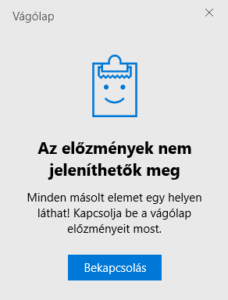
A „Bekapcsolás” gombra kattintva ez a szöveg fog megjelenni:
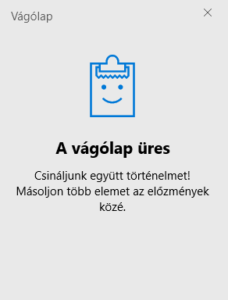
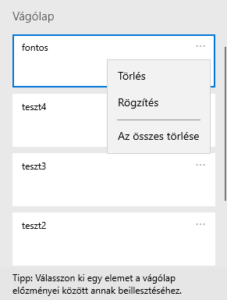
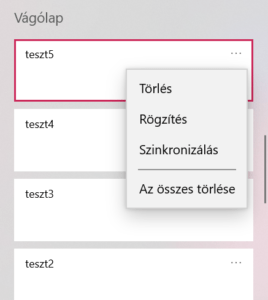
Innentől bármi, amit kimásolunk Control + C -vel vagy a jobb egérgomb másolás paranccsal, meg fog jelenni a vágólapon, ahogy az alábbi képen is látni.
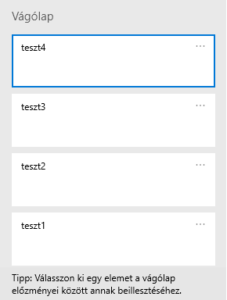
Egy elem beillesztésénél nincs más dolgunk csupán, rákattintani az adott szövegdobozba vagy űrlap mezőbe az egeret, és megnyomni a Windows billentyű + V billentyűkombinációt és a kiválasztani a listából a nekünk szükséges szöveget vagy képmetszetet.
Fontos tudni, hogy ezek a számítógép újraindítása után elvesznek, mivel nem tárolódnak a számítógépben.
Ha szeretnénk kikapcsolás után is elérni a kimásolt adatainkat, használjuk a „Rögzítés” funkciót az egyes elemek jobb felső sarkában található lehetőségnél. Ugyanennél a lehetőségnél tudjuk törölni is az elemeket.
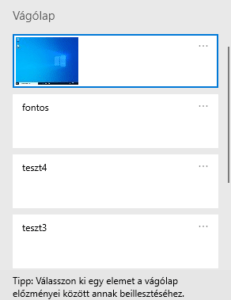
Továbbá, lehetőségünk van képernyőképet (képmetszetet) is a vágólapra illeszteni.
Ez a funkció kizárólag a képernyőkép készítésekor működik (Windows + Shift + S vagy Print Screen), egy meglévő képfájl másolásakor (ami mondjuk a fájlkezelőben található) nem helyeződik a vágólapra.
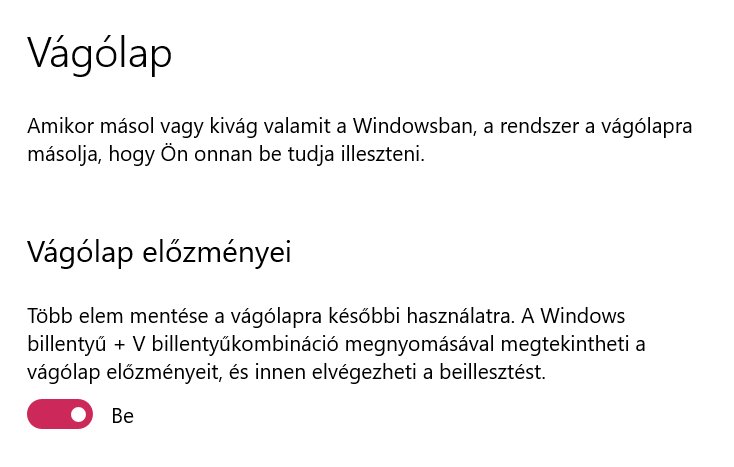
A Gépház -> Rendszer -> Vágólap menüpontban további beállításokat találhatunk.
Amennyiben nem kívánjuk többé használni a szolgáltatást ebben a menüpontban lehet kikapcsolni, illetve a már elmentett adatainkat törölni.
Ha Windows 10-es eszközön dolgozunk és be vagyunk jelentkezve a Microsoft LiveID-val rendelkező e-mail címünkbe a számítógépbe, akkor ezeket a vágólapra mentett bejegyzéseket átvihetjük más eszközeinkre, ahol szintén be van kapcsolva ez a funkció.
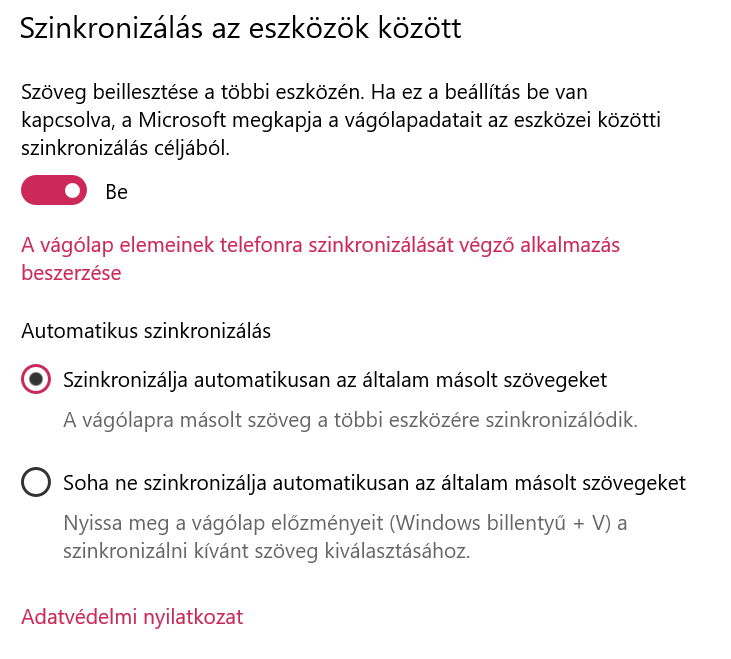
A képen láthatjuk, hogy az adatvédelem is figyelembe van véve – szabályozni tudjuk, hogy milyen adatok kerülhetnek a vágólapra.
A funkció bekapcsolása és újraindítást követően megjelenik a szinkronizálás lehetőség:
Az Androidos készülékre történő beállítás szintén roppant egyszerű:
- Rákattintunk „A vágólap elemeinek telefonra szinkronizálást végző alkalmazás beszerzése” opcióra
- Bekéri a telefonszámunkat, amire kapunk egy sms-t a beszerzési linkkel (egy alkalmazás linkje)
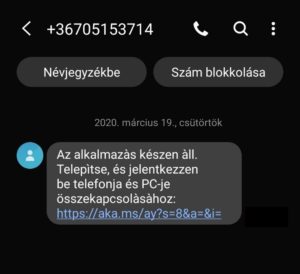
- A kapott sms-ben, ha rákattintunk a linkre, átirányít minket a Google Play Áruház „Microsoft Launher” alkalmazás felületére.
- Töltsük le ezt az alkalmazást (Figyelem! Ez megváltoztatja az alapvető Androidos kezelőfelületet)
- Amint beállítottuk, a készülék vágólapján megjelennek a leszinkronizált elemek (rózsaszínnel amit a telefonon manuálisan hoztunk létre és zöldes színnel ami a leszinkronizált)
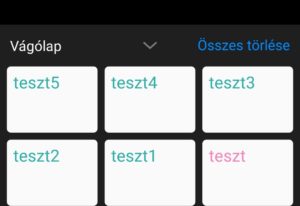
És már kész is vagyunk!
Ennek a szolgáltatásnak az előnye például a bejelentkezések másolásakor (felhasználónév, jelszó), vagy olyan lehetőségeknél, ahol egyszerre több nehezen megjegyezhető adatot kell másolnunk (egyedi azonosítók, igazolványszámok).
4. Kiegészítések és hasznos tippek
-
Maximum 25 elem tárolható előzményként; az ennél régebbiek törlődnek, hacsak nem rögzíted őket.
-
Egy tartalom mérete legfeljebb 4 MB, és csak Plain text, HTML vagy bitmap formátum támogatott.
☁️ Szinkronizáció biztonsággal
A felhőalapú szinkronhoz Microsoft- vagy munkahelyi fiók szükséges — a funkciót a Gépház → Rendszer → Vágólap menüben aktiválhatod. Nehézséget jelenthet, ha érzékeny adatot másolsz: jelszavak vagy bankkártyaszámok esetén célszerű azonnal törölni, ha már nincs rájuk szükség. A rögzítés is hasznos, de érzékeny adatot ne tarts rajta hosszú távon.
További információért tekintsd meg a Microsoft cikkét: https://support.microsoft.com/hu-hu/office/az-office-v%C3%A1g%C3%B3lap-haszn%C3%A1lata-028903c7-66ea-4eb0-b0a1-bacdb952e3a1
További érdekességekért pedig a LiveIT cikkét: https://liveit.sk/metszet-es-vazlat-alkalmazas/




Comments (2)
[…] Felszeretnéd gyorsítani a másolás-beillesztéssel járó szöszmötölést? Használd a Windows … […]
[…] https://liveit.sk/windows10-kiterjesztett-felhoalapu-vagolap-szinkron/ […]
Comments are closed.