Juss hozzá diákként, tanulóként, hallgatóként a Microsoft 365 diák verziójához!
Ez az útmutató bemutatja, hogyan igényelhető az ingyenes office diákoknak 2025-ben.
Mi is az az Office 365 vagy az új nevén Microsoft 365?
A Microsoft 365 (korábban Office 365) egy felhőalapú előfizetéses szolgáltatáscsomag, amelyet a Microsoft kínál. Célja, hogy a felhasználók számára biztosítsa a produktivitást, együttműködést és biztonságot egyetlen integrált platformon.
Fő elemei és funkciói:
- Office-alkalmazások
- Word: Szövegszerkesztés.
- Excel: Táblázatkezelés, adatelemzés.
- PowerPoint: Prezentációk készítése.
- Outlook: E-mail és naptárkezelés.
- OneNote: Jegyzetelés.
- To Do – Személyes feladatlista és időmenedzsment.
- Microsoft Teams – Videóhívások, chat, csoportmunka, online órák.
- Ezek elérhetők telepíthető verzióban és webes felületen.
- Forms – Kérdőívek, tesztek, felmérések készítése.
- Sway – Interaktív prezentációk és webes tartalmak létrehozása.
- Planner – Feladatkezelés, projektmenedzsment.
- Whiteboard – Virtuális tábla közös ötleteléshez.
- Ezek csak a webes felületen
Minden alkalmazás elérhető PC-n, Mac-en, Androidon és iOS-en, valamint böngészőből az office.com felületen.
Jelen cikkünk ennek az ingyenes office diákoknak szóló regisztrációjának a 2025-ös folyamatát mutatja be.
Mi az a DiákOffice és mit tartalmaz?
Lényege, hogy minden diák-igazolvánnyal rendelkezőnek, ingyenes Office használatot nyújt egy egyszerű regisztrációt követően.
A DiákOffice tartalma:
- Lesz saját e-mail címed 50-GB tárterülettel (felhasznalonev@sulid.hu-ra végződő e-mail címmel)
- Jogosultságod nyílik a Microsoft Office irodaicsomag legújabb programjaira (ingyenes letöltheted és telepítheted a Word, Excel, PowerPoint, Outlook alkalmazásokat)
- Az Microsoft 365 előfizetés normál esetben havi díjas, diákoknak viszont teljesen ingyenes
- A Teams és OneDrive integrációja segíti a közös projektek megvalósítását, a csapatmunkát segíti
- Használhatod a OneDrive felhő alkalmazást 1 TB-os tárterülettel.
- Online (a böngészőbe belépve is) dolgozhatsz a fájlaiddal
- Rengeteg egyéb alkalmazást használhatsz a tanulói léted folyamán
Nem is kell a saját számítógéppel rendelkezned, elég, ha tudod az ehhez tartozó felhasználóneved és jelszavad és már bárhonnan elérhetőek lesznek fájlaid.
Milyen előnyei vannak?
Hasonlít a Google ingyenes szolgáltatására, a Gmailre, csak a Microsoft 365 kompatibilis a Windows rendszereivel. Lehetséges a telepített Word, Office, Excel, PowerPoint dokumentumokban egyidőben dolgozni másokkal, ez a Google rendszereiben csak a böngészőben érhető el. Plusz mivel ez egy fizetősnek minősülő szolgáltatás, a Microsoft nem kémked úgy a felhasználói után, mint a Google teszi az ingyenes verziójában.
Továbbá, a Gmail 15 GB-os tárterületet biztosít, míg a Microsoft 365 szolgáltatása a fájlok tárolására 1 TB-ot.
Mi szükséges ahhoz, hogy az ingyenes office diákoknak elérhető legyen számodra is?
Csupán egy érvényes magyarországi diákigazolvány szükséges, és már el is kezdődhet a pár-perces regisztráció folyamata!
Vágjunk is bele!
Nyisd meg az alábbi weboldalt:
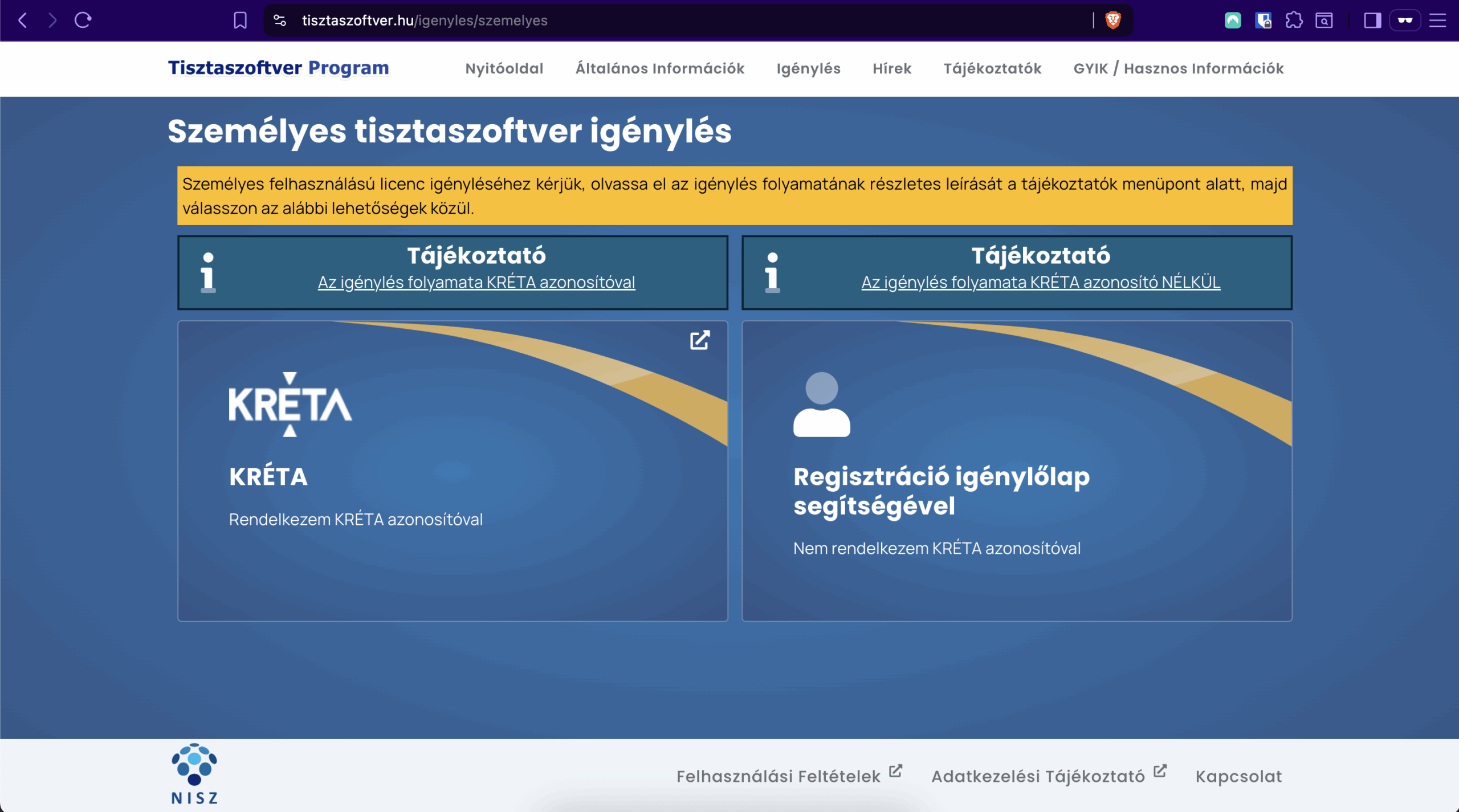
Mint láthatod, itt ki lehet választani, hogy Kréta fiókkal, vagy Kréta fiók nélkül regisztráljunk. Ez az útmutató a Kréta fiók nélküli regisztrációt mutatja be.
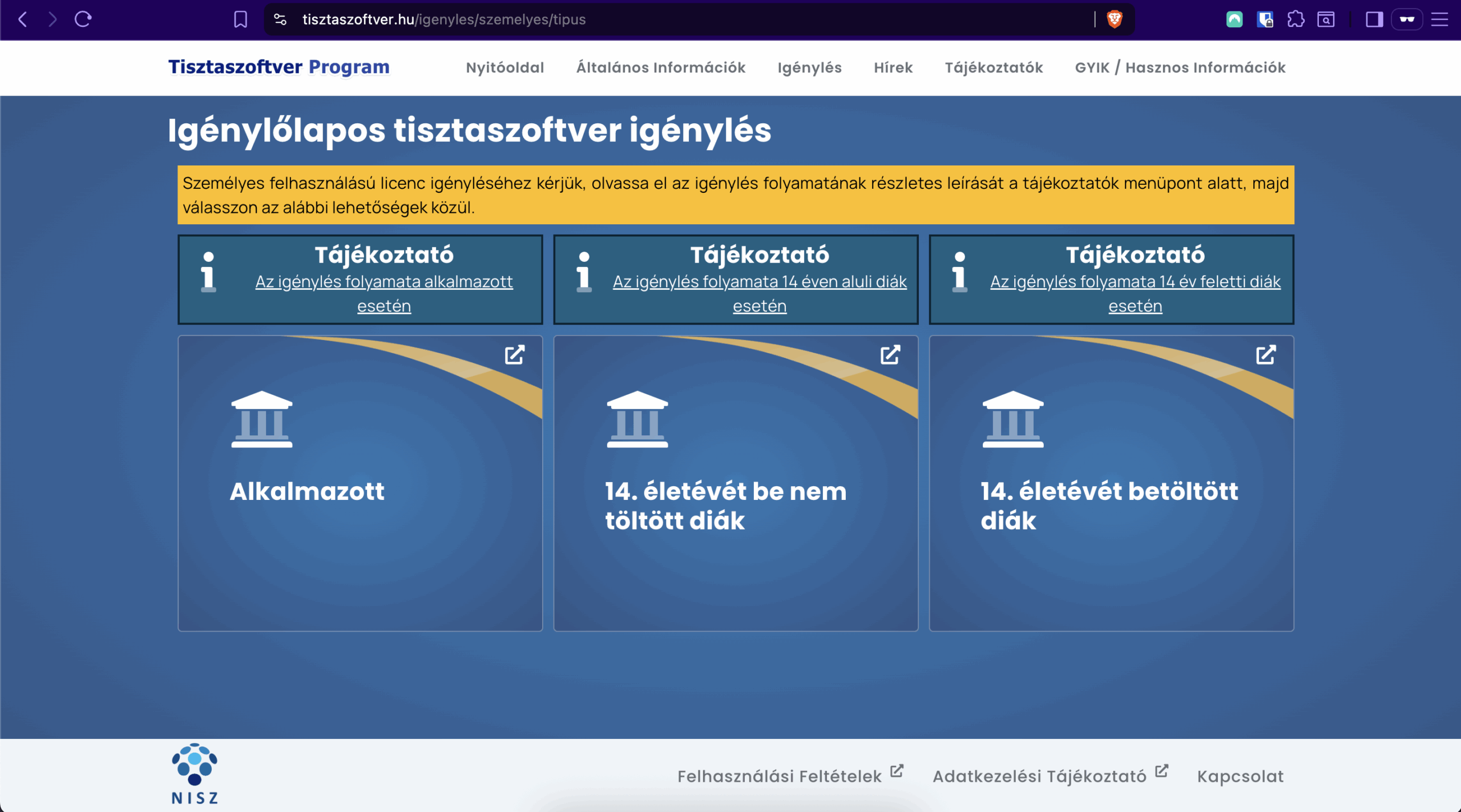
Itt pedig válasszuk ki a tanuló életkorát.
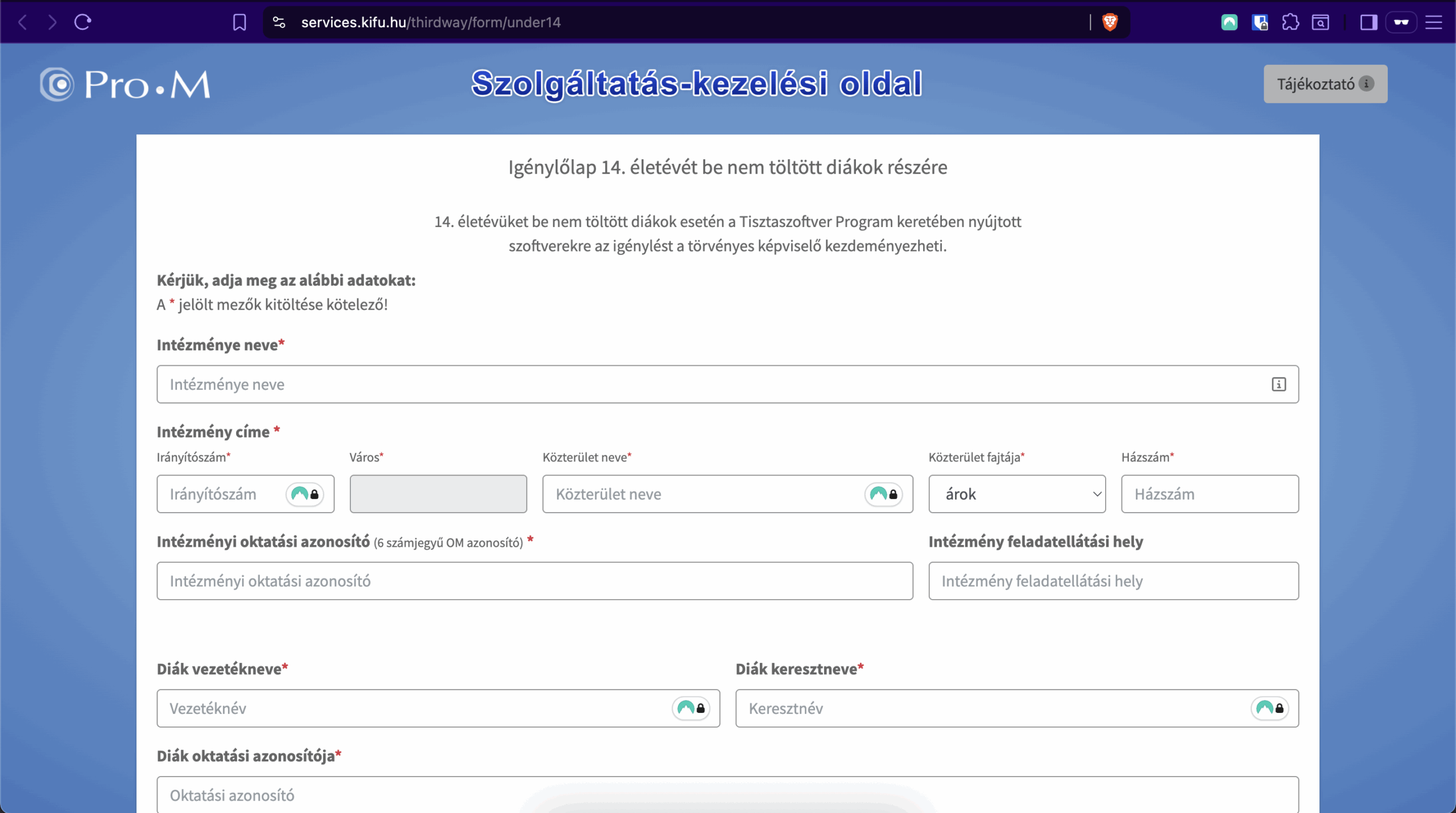
Töltsük ki az adatainkat, és fogadjuk el az adatvédelmi tájékoztatót.
Ha rákattintunk a „Regisztráció” gombra fogunk kapni egy e-mailt, amiben ki kell töltenünk egy igénylőlapot.
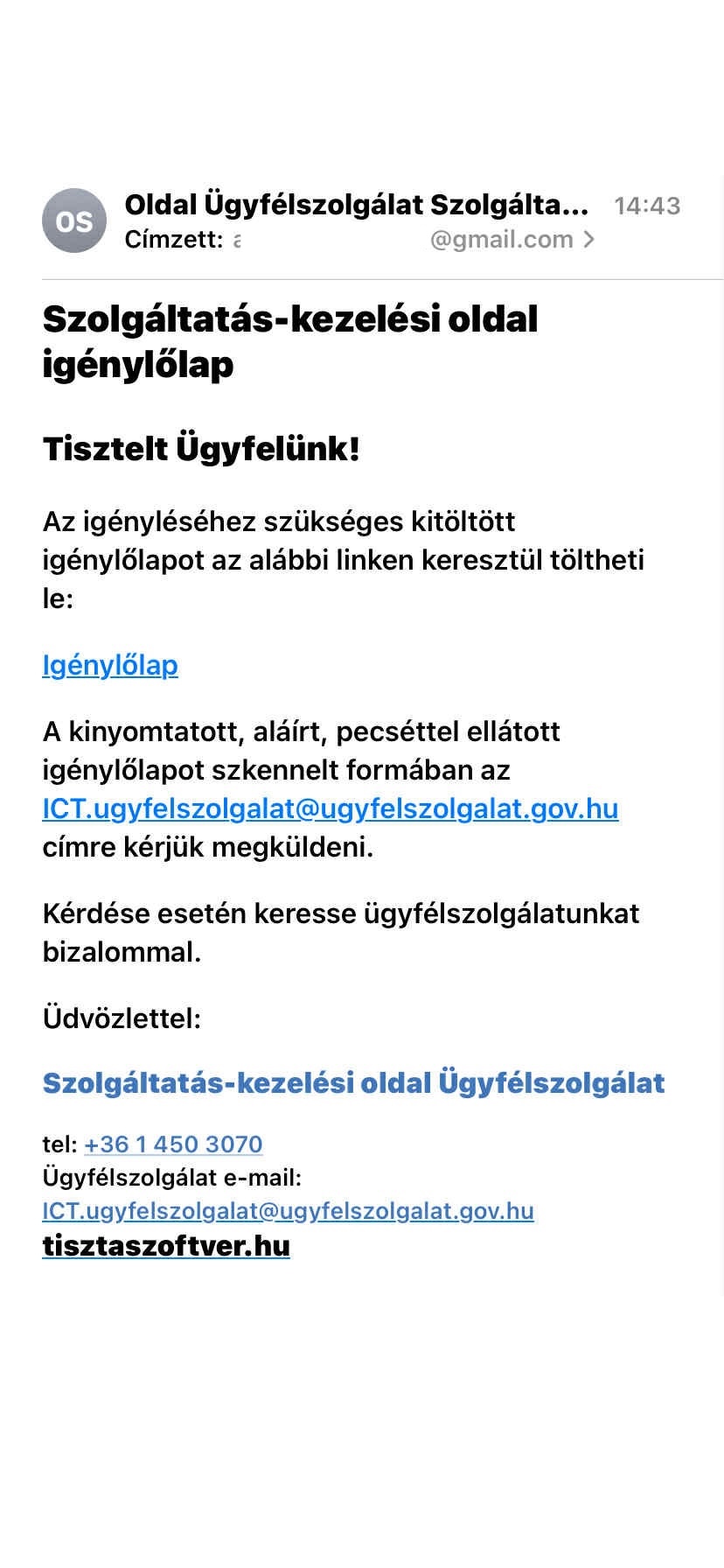
Ez után letölthetjük az igénylőlapot.
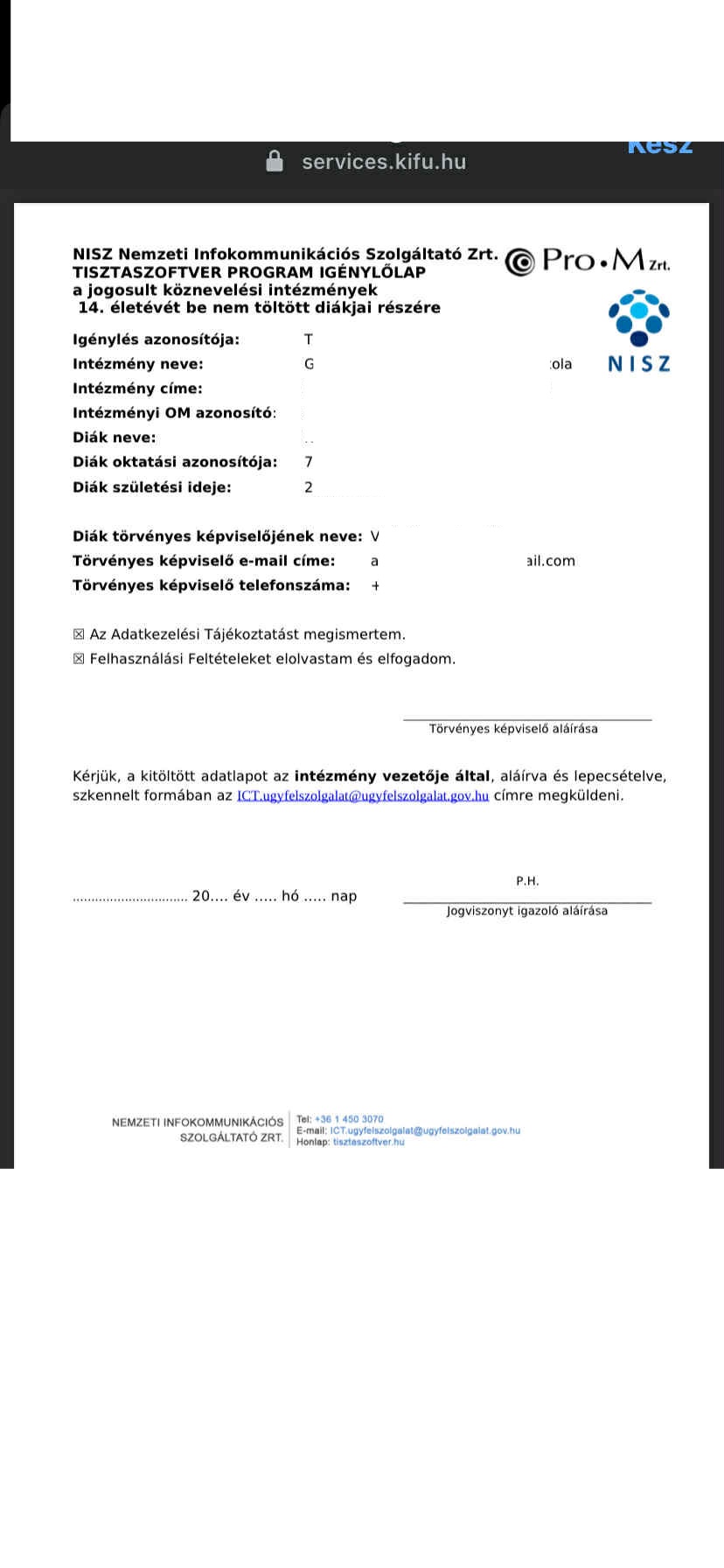
Majd az igénylőlapot kitöltve és lepecsételve beküldjük az ICT.ugyfelszolgalat@ugyfelszolgalat.gov.hu e-mail címre.
Majd a visszaigazolást követően fogunk kapni egy e-mail a felhasználói azonosítónkkal és jelszavunkkal.
Ezeket az adatokat lementve, nyissuk meg a https://office.com webhelyet.
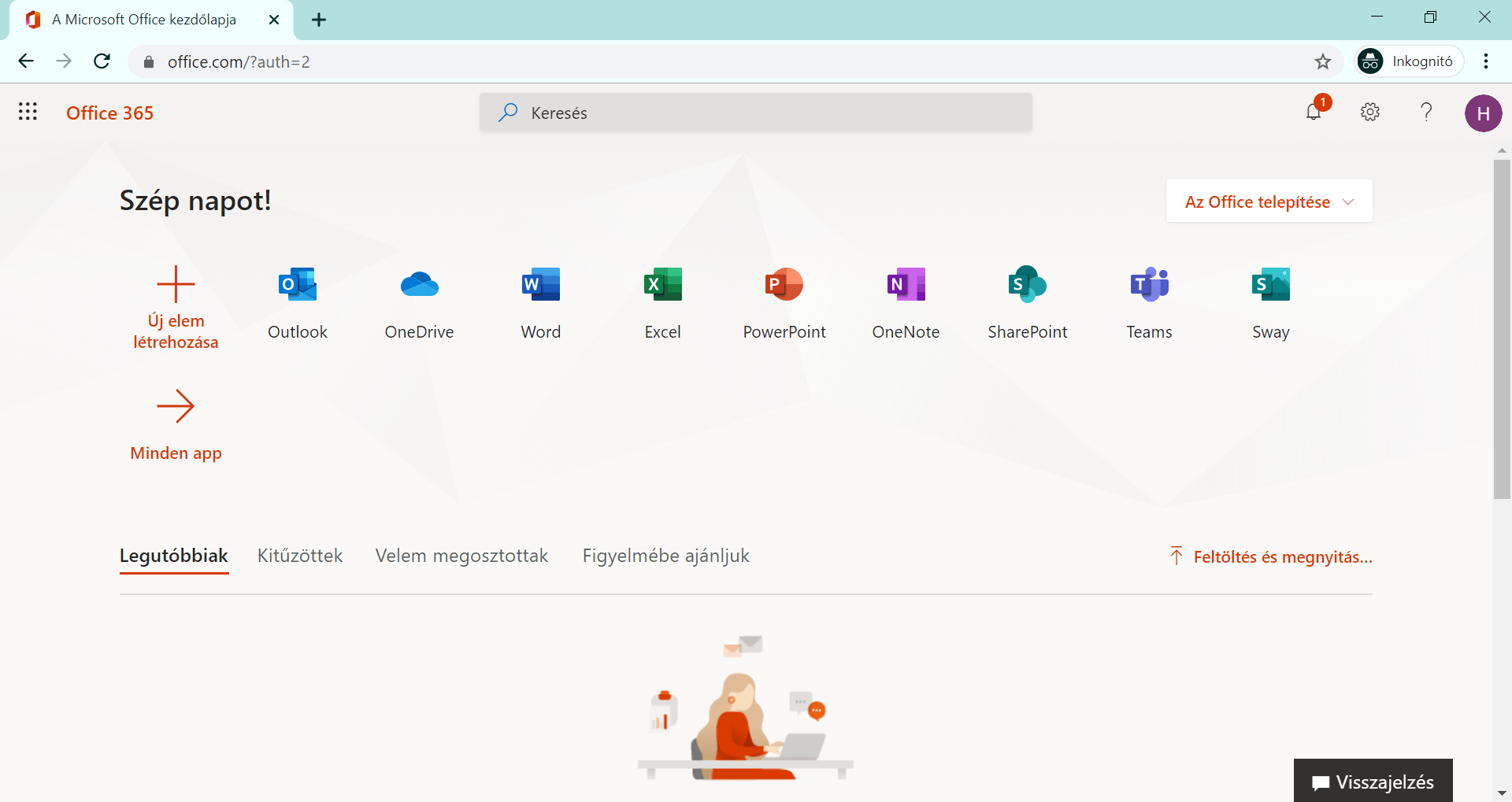
Ezen az oldalan keresztül lesz elérhető az Microsoft 365 számunkra.
Ha esetleg megkérdezi, hogy iskolai vagy személyes használatra szeretnénk bejelentkezni, válasszuk az “iskolai” lehetőséget.
Töltstük ki azokkal az adatokkal, amelyeket megküldtek az e-mailben.
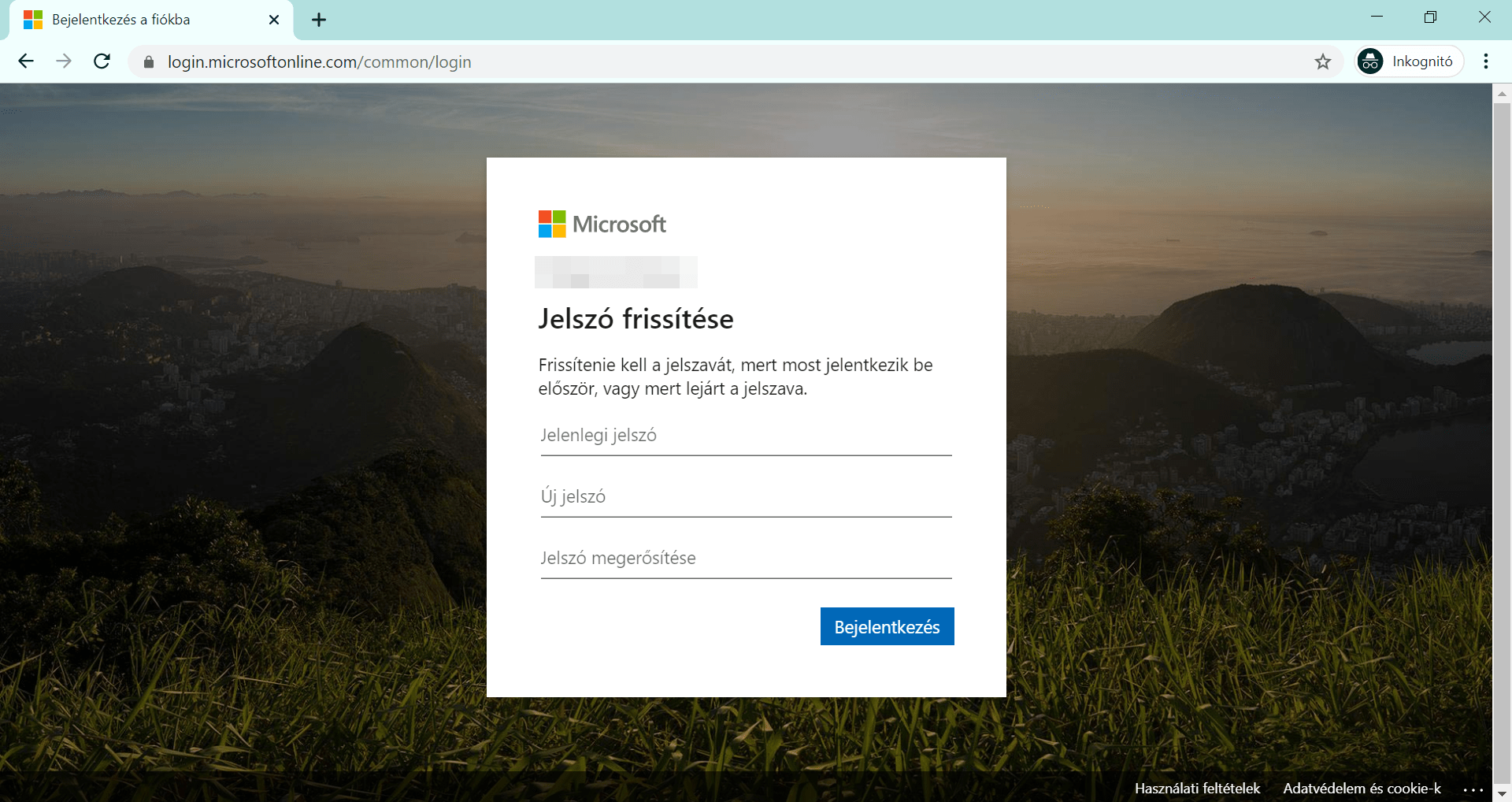
Első bejelentkezéskor kötelező megváltoztatni a jelszavunkat, írjuk be az újat és kattintsunk a bejelentkezésre gombra.
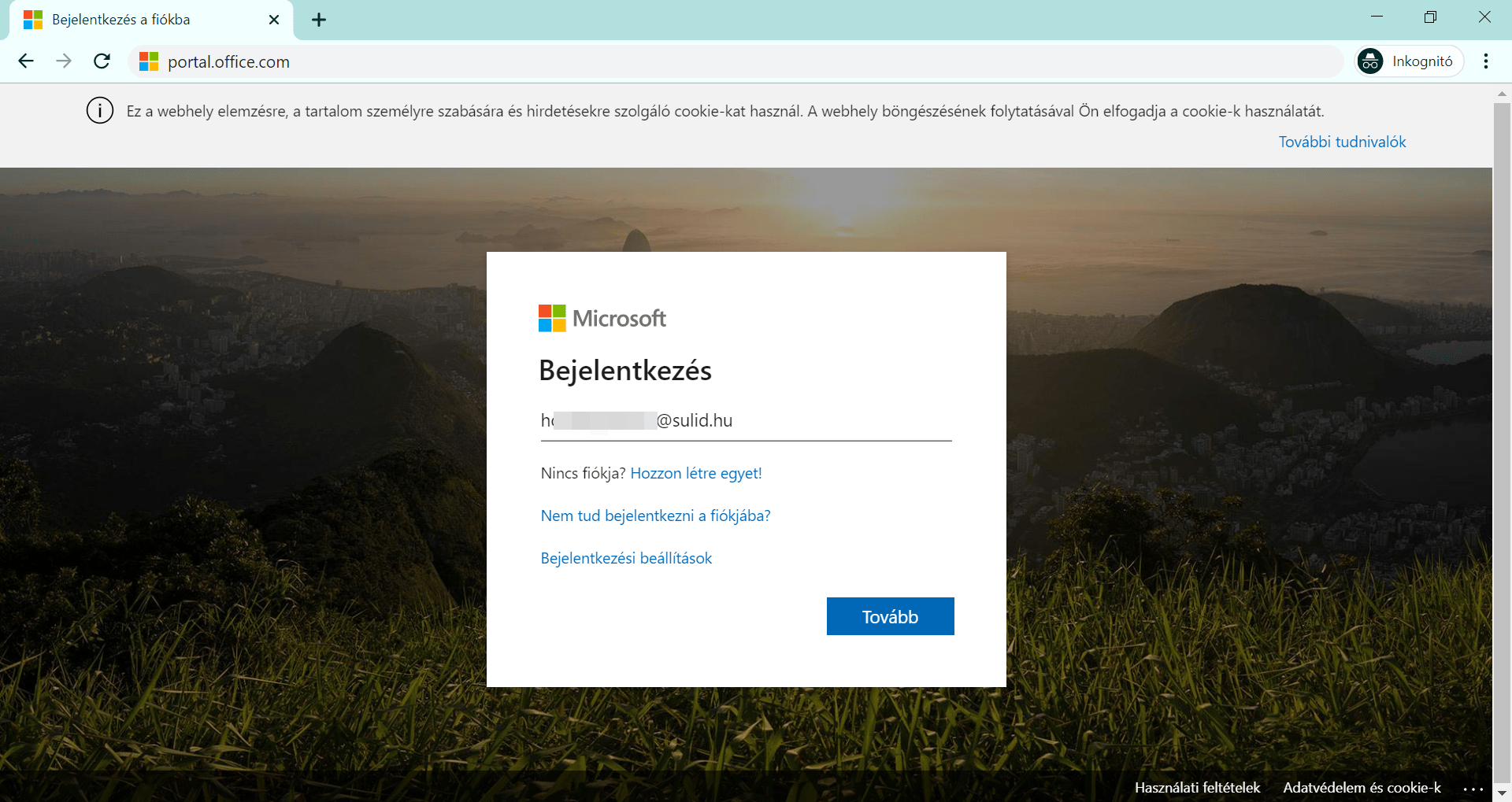
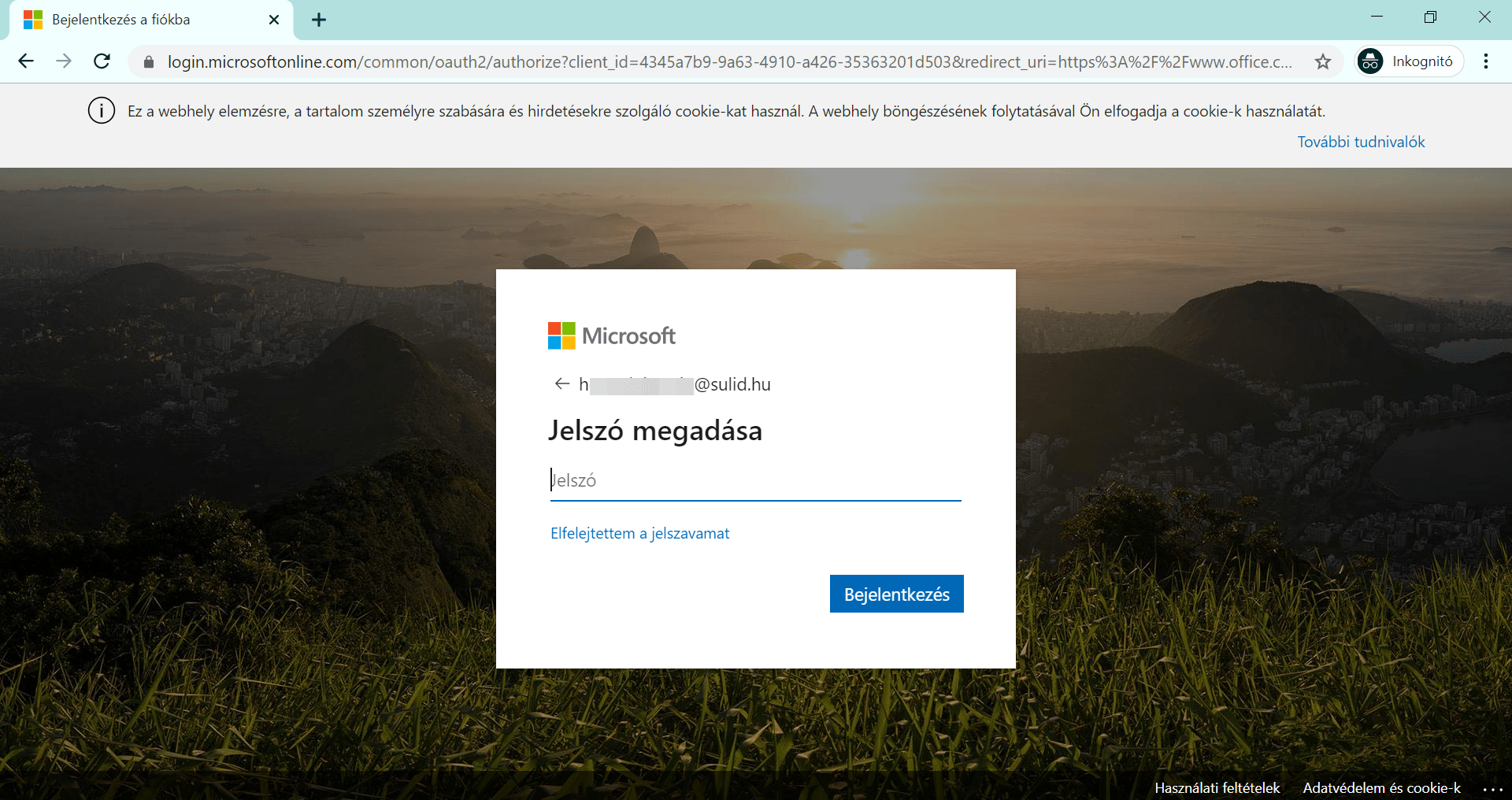
És már meg készen is vagyunk! Sikeresen beregisztráltunk az Microsoft 365 szolgáltatásába! Ez volt az ingyenes office diákoknak útmutatója.
További cikkekért nézd meg a blogjainkat: https://liveit.sk/blog/