Figyelem a cikk frissült 2025.06.10-én: Gmail Outlook beállítás
Gmail Outlook beállítás: lépésről lépésre
Egyre többen szeretnék a Gmail fiókjukat egyszerűbben kezelni Outlook alkalmazásban – hogy leveleik, mappáik és címjegyzékük egy helyen legyenek elérhetők. A következőkben részletes útmutatót olvashatsz arról, hogyan állítsd be gyorsan és biztonságosan a Gmail-fiókod, ha régebbi Outlookot használsz, legyen szó akár Outlook 2013-, vagy 2016-ról.
2022. júniusában a Google rendszere a Gmail egy új változtatást eszközölt.
A kétlépcsős hitelesítést bekapcsolva egy új funkció került elő, ami nem más, mint az
Alkalmazásjelszavak.
Ennek következtében, ha régebbi Outlook alkalmazásban (2013, 2016) szeretnéd hozzáadni a fiókodat akkor kötelezően kell használnunk a bevezetett újítást.
A legújabb Office-t (Microsoft 365-t) használók számára ez a változtatás nem aktuális, mivel ott elfogadja a kétlépcsős azonosítást is a rendszer.
De mi is ez az alkalmazásjelszónak gúnyolt dolog?
Az Outlookba, vagy Thunderbirdbe nem a Gmailhez tartozó jelszót kell megadnod, hanem egy olyan alkalmazásjelszót, amit a Google által generáltál.
Nézzük, hogyan néz ki a Gmail Outlook beállítása!
Tehát, hogy hogyan állítsuk be a Gmail fiókot az Outlook alkalmazásba egyszerűen.
Miről fogsz olvasni a cikkben?
- Bekapcsoljuk a kétfaktoros hitelesítést
- Bekapcsoljuk az Alkalmazásjelszavak funkciót
- Beállítjuk a Gmail fiókunkat az Outlook alkalmazásba (Gmail Outlook beállítás)
-
Kétfaktoros hitelesítés és az alkalmazásjelszavak beállítása
A Gmailbe bejelentkezve és a profilképre kattintva megjelenik egy opció: Google-fiók kezelése
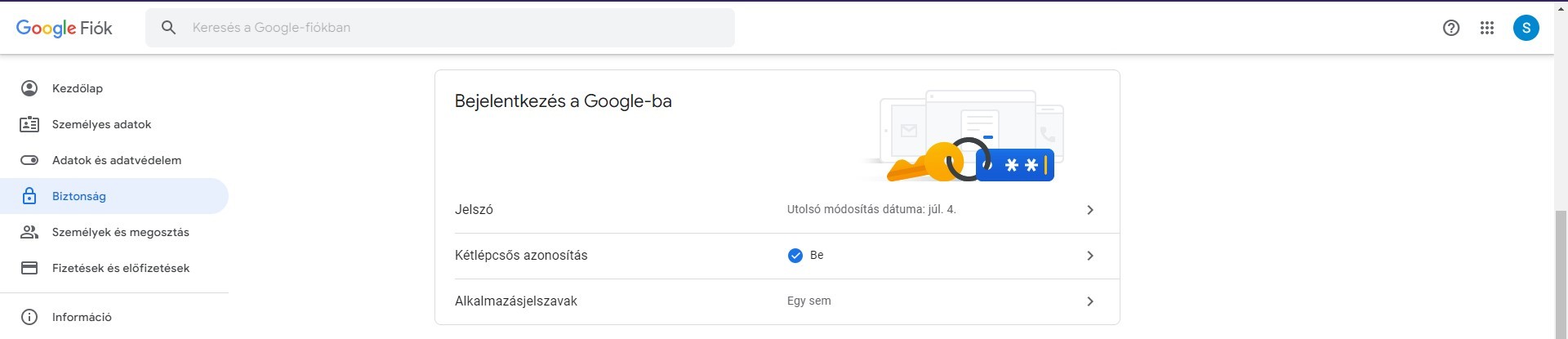
Majd a biztonsági beállítások között a Biztonság rész alatt aktiváld a kétlépcsős hitelesítést (2FA). Ez az egyik legfontosabb lépés a fiók védelmében. Miután ez be van állítva:
Továbbra is a biztonság résznél, megjelenik az „Alkalmazásjelszavak” lehetőség.
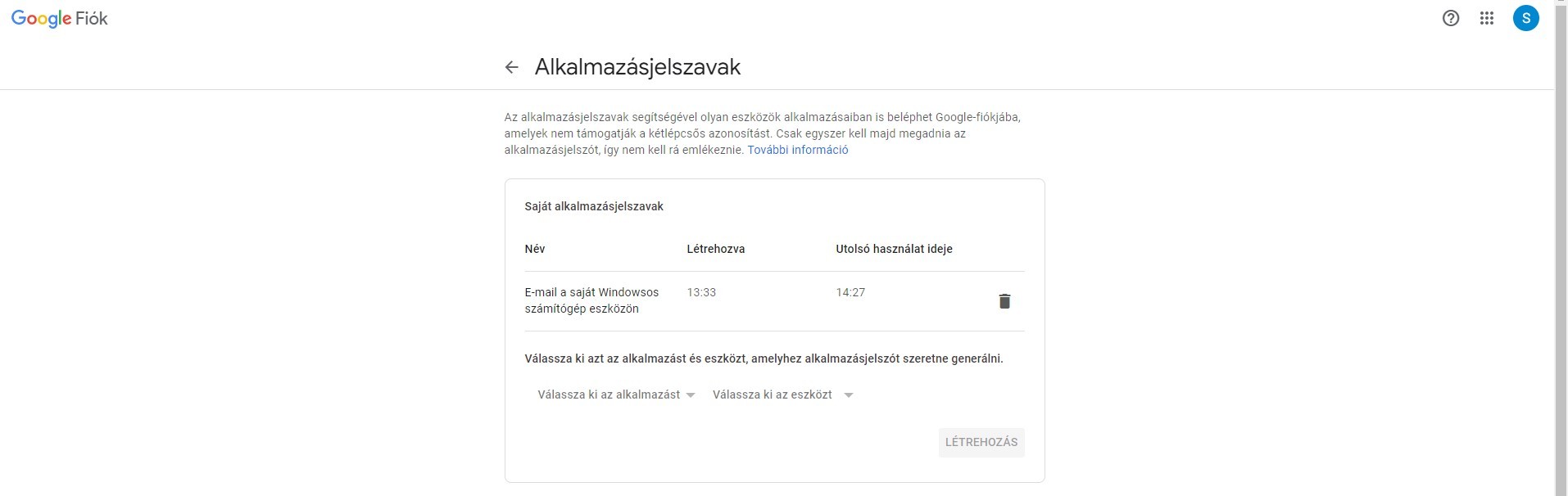
Rákattintva és beírva ismét a jelszavunkat elénk tárul a kezelőfelület.
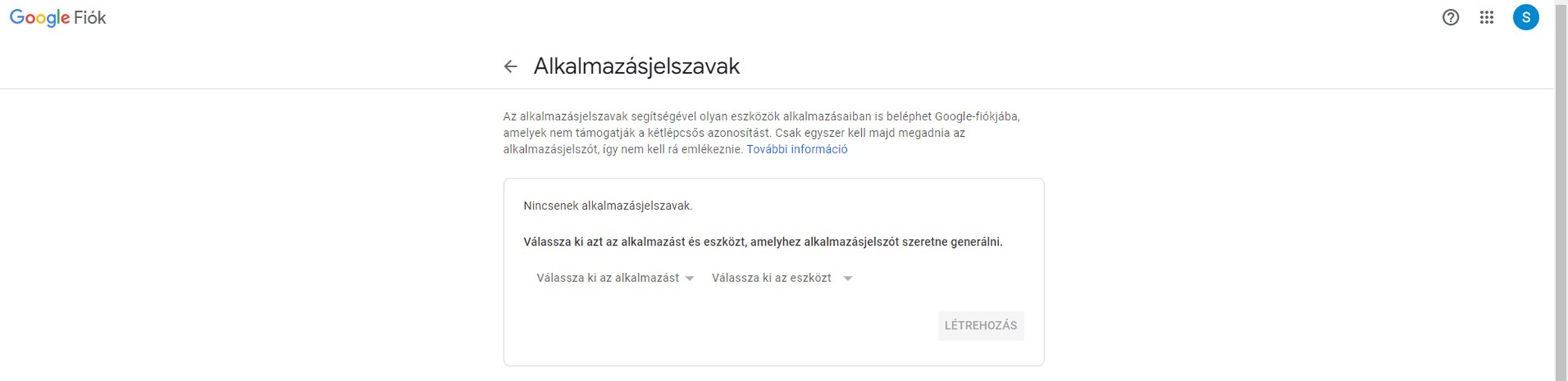
A megjelenő két legördülő lehetőség közül az elsőnél láthatjuk, hogy milyen alkalmazáshoz szeretnénk jelszót a következőben pedig, hogy milyen eszközön szeretnénk használni.
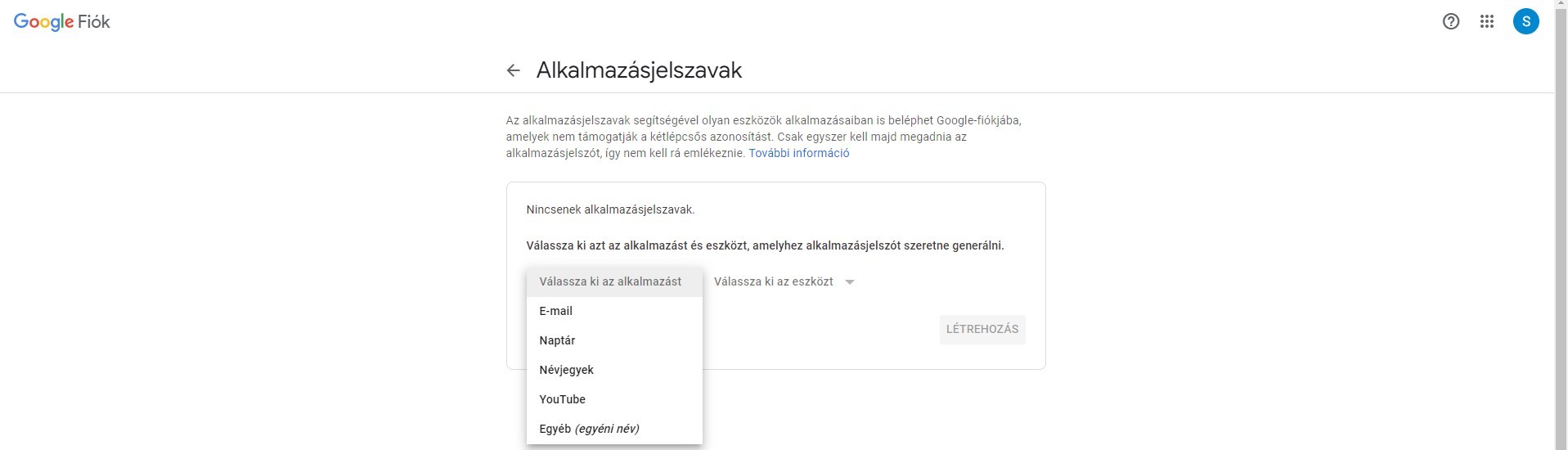
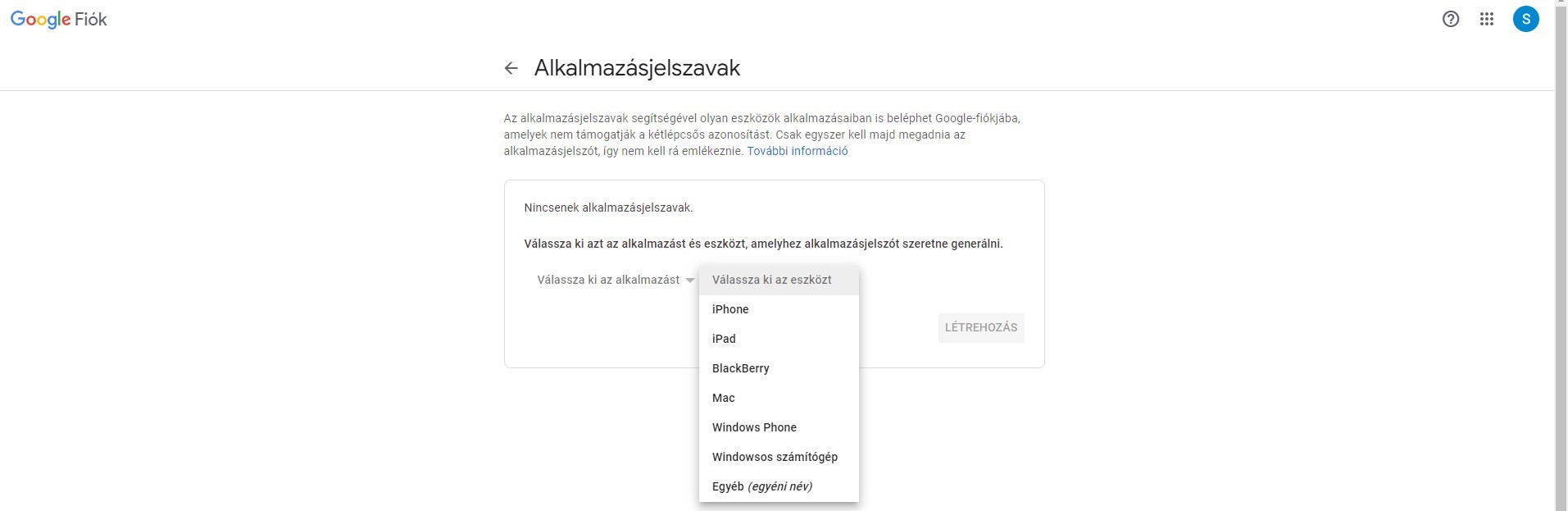
Amennyiben e-mailes levelezőnkhöz kívánjuk használni a Windows-os eszközünkön, úgy válasszuk az alábbi beállításokat.
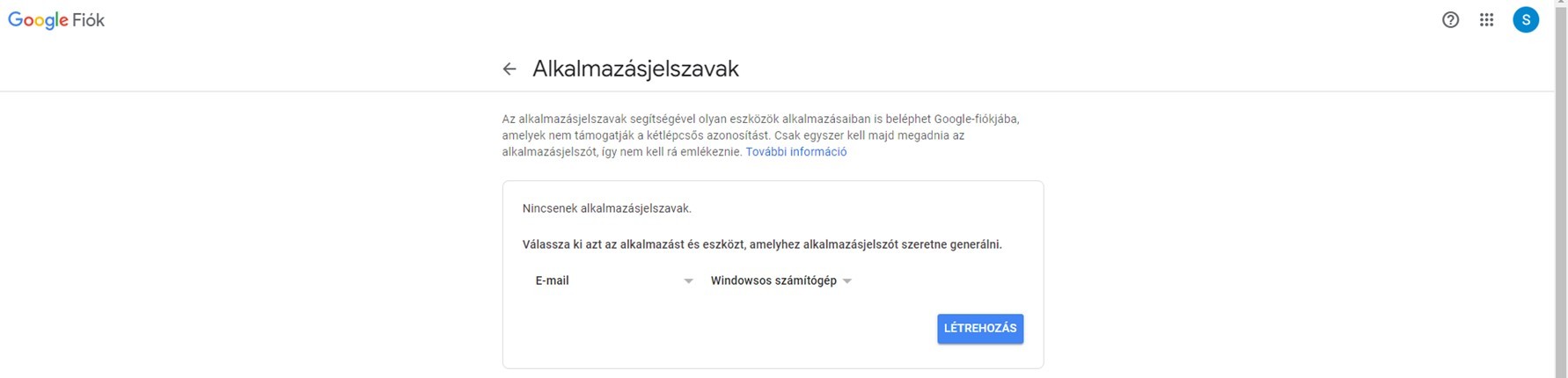
A „Létrehozás”-ra kattintva megjelenik a Google által generált jelszavunk.
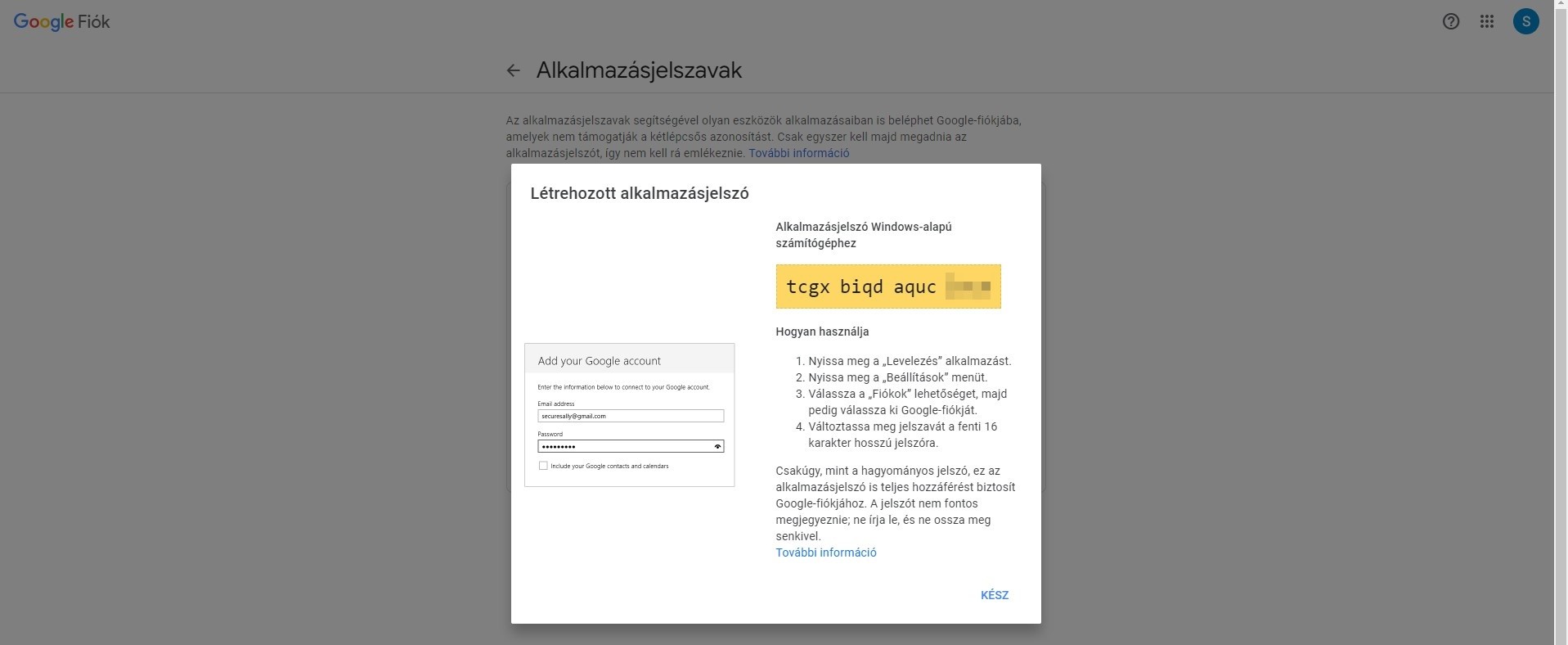
A sárga részt kimásolva egy teljesértékű Gmailes jelszóként funkcionál mind a 16 karakter.
Az Outlook 2016-os verziójánál a jelszó részhez bemásolva a Fiók hozzáadása résznél már használható is.
3. Gmail fiók hozzáadása az Outlookba (Gmail Outlook beállítása)
Újabb verziók (Outlook 2019/365/új Windows Outlook)
-
Nyisd meg az Outlookot, majd kattints a Fájl menüpontra.
-
Válaszd a Fiók hozzáadása lehetőséget.
-
Add meg Gmail címedet, majd kattints a Folyamat vagy Csatlakozás gombra.
-
A Google bejelentkezési ablakban hitelesítsd magad, szükség esetén add meg a 2FA kódot.
-
Engedélyezd a Microsoft számára az engedélyeket, végül kattints a Kész gombra.
Régebbi verziók (Outlook 2013, 2016)
-
A Fájl → Fiók hozzáadása menüben válaszd a Manuális beállítást, majd az IMAP opciót.
-
Írd be a következő szerveradatokat:
-
Bejövő (IMAP): imap.gmail.com, port: 993, SSL
-
Kimenő (SMTP): smtp.gmail.com, port: 465 vagy 587, SSL/TLS
-
Felhasználónév: teljes Gmail e-mail cím
-
Jelszó: az előbb létrehozott app-jelszó
-
-
Az Outgoing Server (Kimenő szerver) fülön pipáld be, hogy használja a bejövő beállításokat.
-
Az Advanced fülön ellenőrizd a titkosítás (SSL/TLS) és portok helyességét.
-
Mentsd el a beállításokat és teszteld a kapcsolódást.
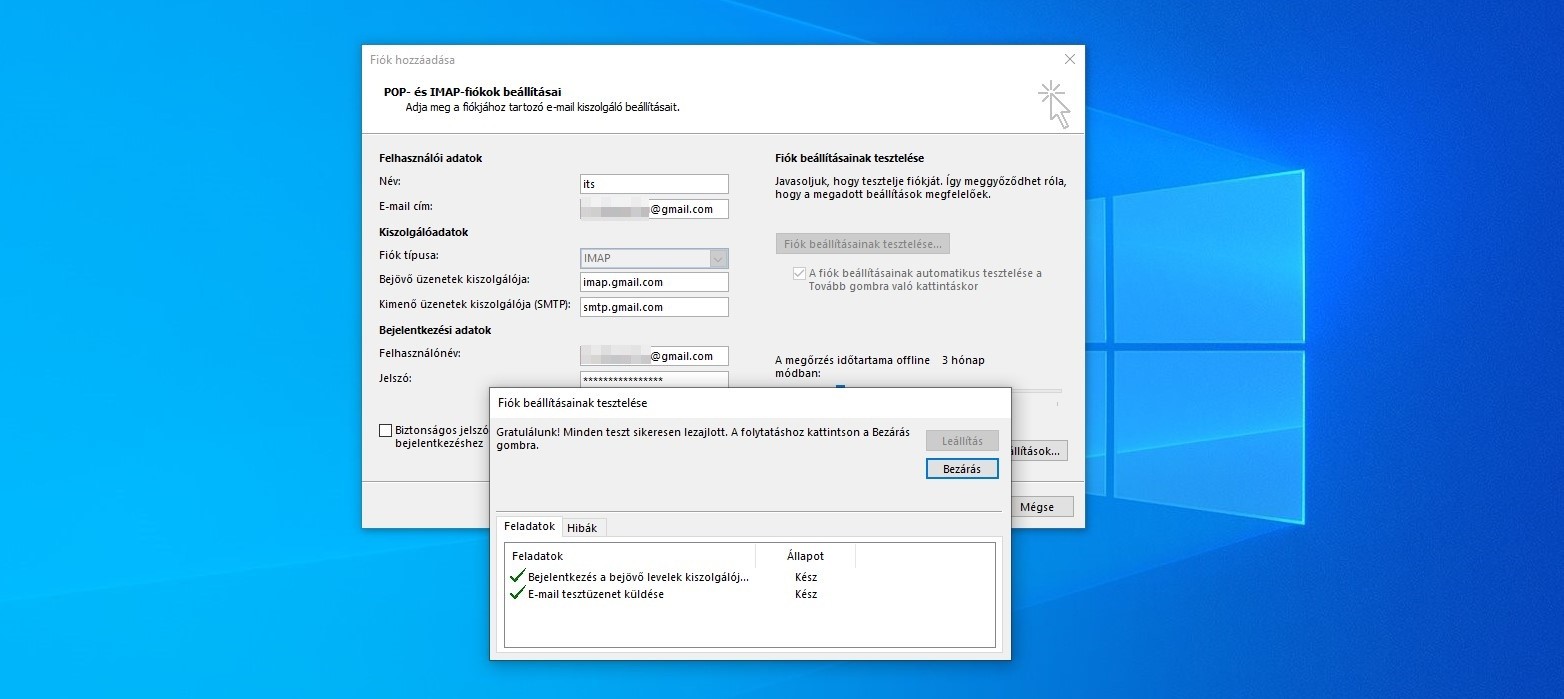
4. Tesztelés és szinkronizálás
Miután megtörtént a Gmail Outlook beállítása, ellenőrizd, hogy:
-
Az Outlook ellenőrzi a beérkező és kimenő szerverekkel való kapcsolatot.
-
A levelezés, mappák és címjegyzékeid elkezdenek megjelenni az Outlook felületén.
-
Ha minden rendben, kattints a Kész gombra.
Amennyiben az Outlook nem csatlakozik, vagy jelszavakkal kapcsolatos hibákat jelez, ellenőrizd:
-
Az app-jelszó helyességét
-
A kétlépcsős azonosítás kikapcsolását (néha újra kell generálni)
-
Port- és titkosítási beállításokat
-
Outlook verzióját: régi verziók nehezítik a modern hitelesítési módszerek használatát
Illetve a faék egyszerű kezelőfelület naplózza is a történéseket, így lehetőségünk van visszanézni, nincs-e véletlen rossz kézben a fiókunk. Ezzel tudjuk a Gmail Outlook beállítását ellenőrizni 100%-osan!
Ha elakadtál vagy segítségre van szükséged javaslom a Google magyar nyelvű cikkjeit: https://support.google.com/mail/answer/7126229?hl=en, vagy ha érdekelnek további IT cikkek javaslom a blogoldalunkat: https://liveit.sk/blog